بناء وكيلك الأول بالذكاء الاصطناعي (خطوة بخطوة)
أنشئ، درب، وانشر وكيل الذكاء الاصطناعي الأول لك في أقل من 5 دقائق. يغطي هذا الدليل كل شيء بدءاً من إعداد عقول الذكاء الاصطناعي وحتى البث المباشر على Telegram.
في بضع دقائق فقط، سيكون لديك وكيل ذكاء اصطناعي يعمل بكامل طاقته ومدرب على بيانات عملك المحددة. دعنا نتبع التدفق المنطقي لبناء وكيل محترف.
نظرة عامة على سير العمل
لبناء وكيل كامل، نتبع هذه الخطوات الخمس الأساسية:
1. إعداد نموذج التضمين (Embedding)
تجهيز محرك البحث الذي سيفهم و"يقرأ" بياناتك.
2. إنشاء قاعدة المعرفة
رفع مستنداتك وتدريب الوكيل على حقائقك.
3. تكوين نموذج الحوار (LLM)
إعداد العقل المحاور (النموذج الذي يتحدث مع المستخدمين).
4. بناء خط العمل (Pipeline)
ربط النماذج والمعرفة في وحدة معالجة واحدة.
5. نشر البوت الخاص بك
ربط خط العمل الخاص بك بمنصة مثل Telegram.
الخطوة 1: إعداد نموذج التضمين (محرك البحث)
تُستخدم نماذج التضمين (Embedding models) لحساب التماثلات المتجهة للرسائل. إذا كنت ترغب في استخدام قواعد المعرفة، فيجب عليك تكوين هذا النموذج أولاً.
انتقل إلى Models > Embedding Models وانقر على Add New Model.
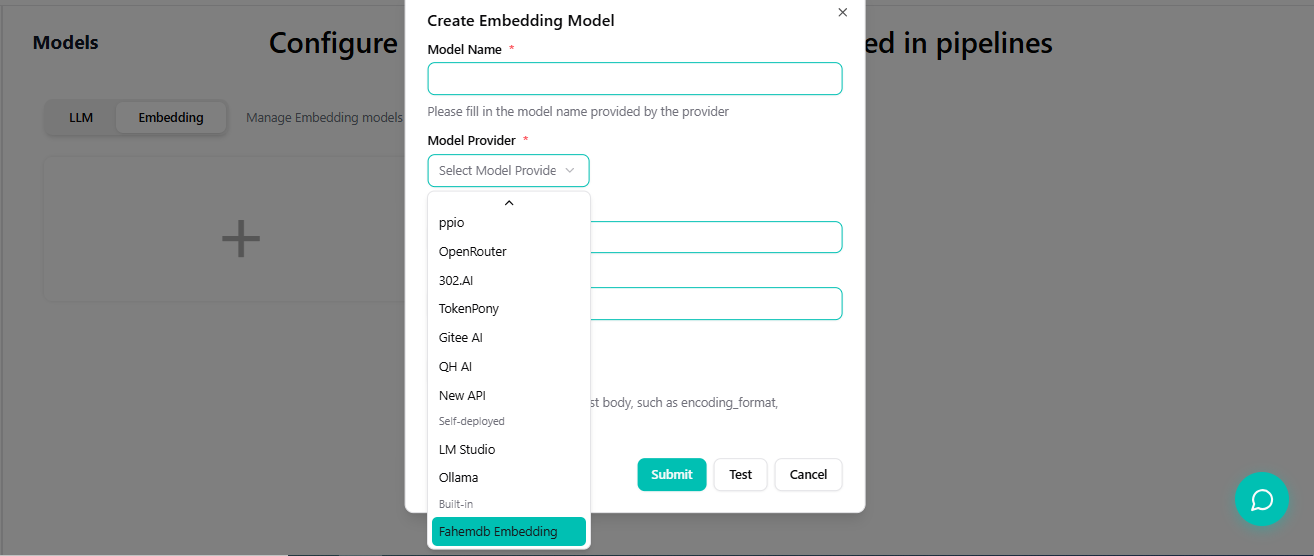
ثم قم باختيار Fahemdb-built-in كمزود للخدمة لتسهيل العملية.
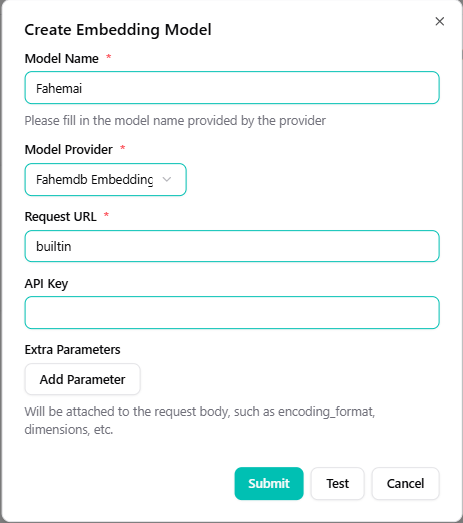
الخيار (أ): استخدام النموذج المدمج (بدون تكوين)
يشتمل النظام على نموذج تضمين رسمي (Fahemdb-built-in) لا يتطلب أي معلمات أو مفاتيح API.
- في صفحة "Embedding Model"، اختر Fahemdb-built-in.
- انقر على Save للاستخدام الفوري.
- لاحقاً، قم باختيار هذا النموذج عند إنشاء قاعدة المعرفة الخاصة بك.
الخيار (ب): نموذج تضمين مخصص
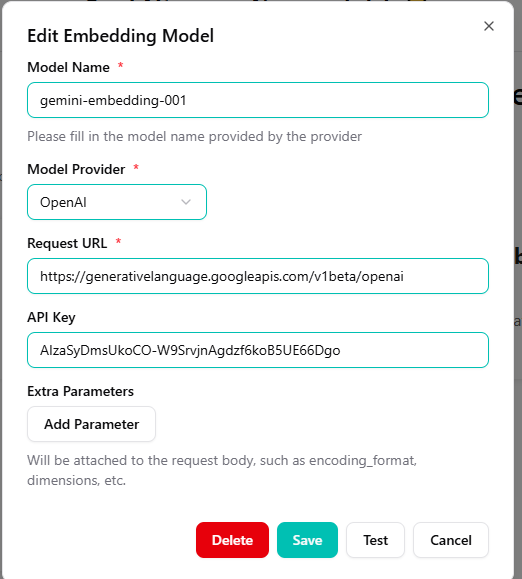
لاستخدام موفر خارجي (مثل Google Gemini)، ستحتاج إلى إدخال أربعة معايير: اسم النموذج، مزود النموذج، رابط الطلب، و مفتاح الـ API. بعد الحفظ، ستتمكن من اختياره في قاعدة المعرفة الخاصة بك.
الخطوة 2: إنشاء قاعدة المعرفة
الآن وبعد أن أصبح محرك البحث جاهزاً، دعنا نغذي وكيلك ببعض المعلومات.
- اذهب إلى قسم Knowledge في القائمة الجانبية.
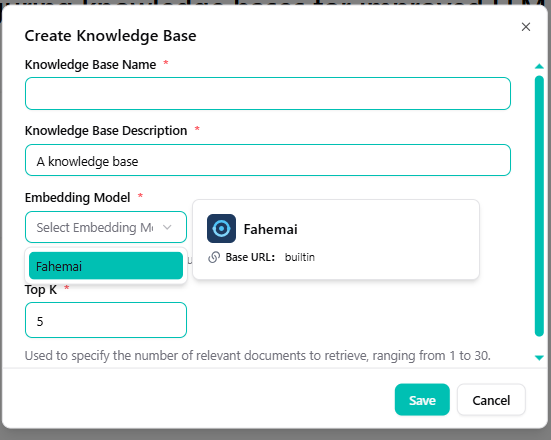
- انقر على زر + (Plus) وأعطِ قاعدة المعرفة اسماً (مثلاً: "أسئلة الشركة الشائعة").
- هام: اختر Embedding Model الذي قمت بتكوينه في الخطوة 1.
إضافة بيانات التدريب
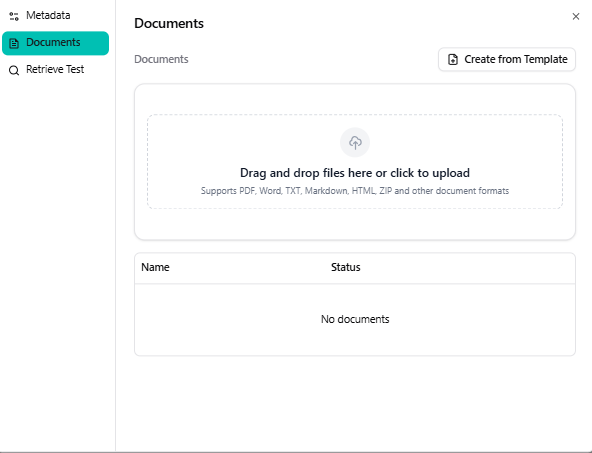
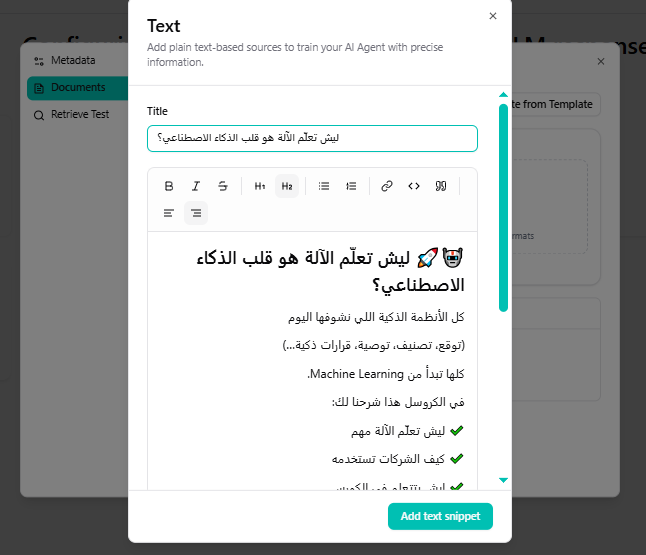
يمكنك الآن رفع ملفاتك أو نصوصك:
- ملفات (Files)
- نصوص (Text Snippets)
رفع ملفات PDF أو مستندات Word.
لصق محتوى نصي خام.
الخطوة 3: تكوين نموذج الحوار (العقل)
هذا هو نموذج اللغة الكبير (LLM) الذي سيتحدث فعلياً إلى مستخدميك.
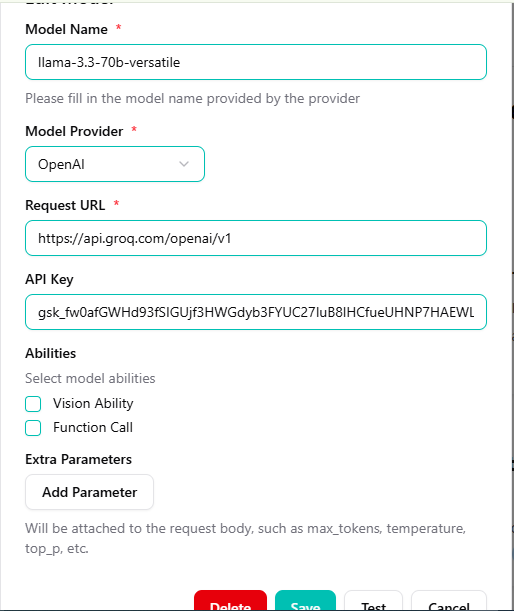
- اذهب إلى Models > LLM Models.
- انقر على Add New Model.
- اختر موفراً (مثلاً: OpenAI, Groq) وأدخل مفتاح API الخاص بك.
- حدد اسم النموذج (مثلاً:
gpt-4oأوllama-3.1-70b).
الخطوة 4: بناء خط العمل (المنطق)
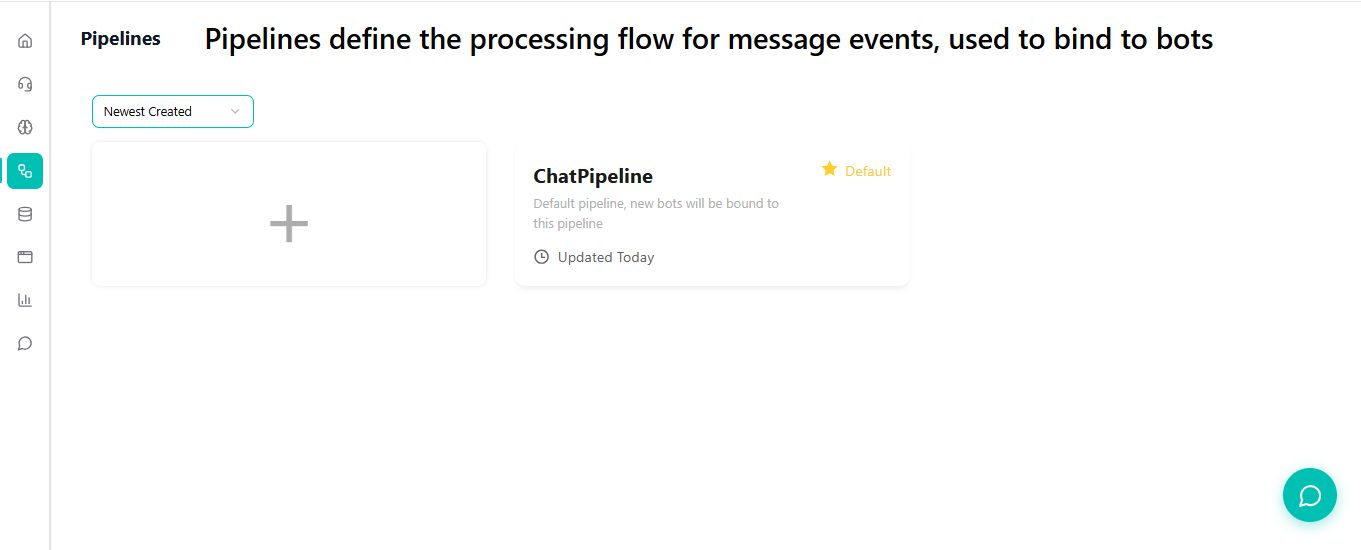
خط العمل (Pipeline) هو "الصمغ" الذي يربط قاعدة معرفتك وعقل الـ LLM. إنه يحدد تدفق المعلومات.
الوصول إلى خطوط العمل
انتقل إلى Pipelines في القائمة الجانبية. يمكنك استخدام Default Pipeline أو إنشاء واحد جديد.
تكوين الذكاء الاصطناعي والنموذج
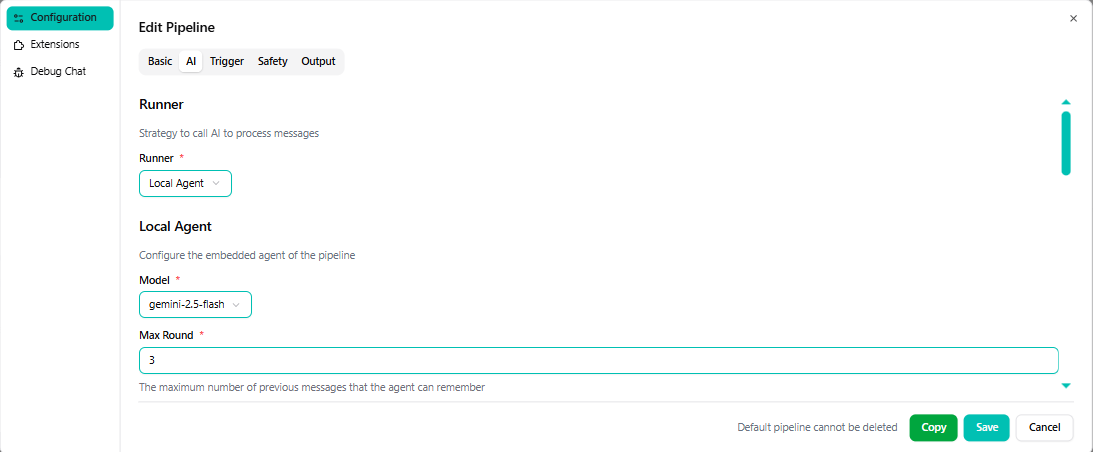
في تبويب AI، اضبط المشغل (runner) على Local Agent واختر Dialogue Model الذي قمت بتكوينه في الخطوة 3.
تحديد الشخصية (Prompt)
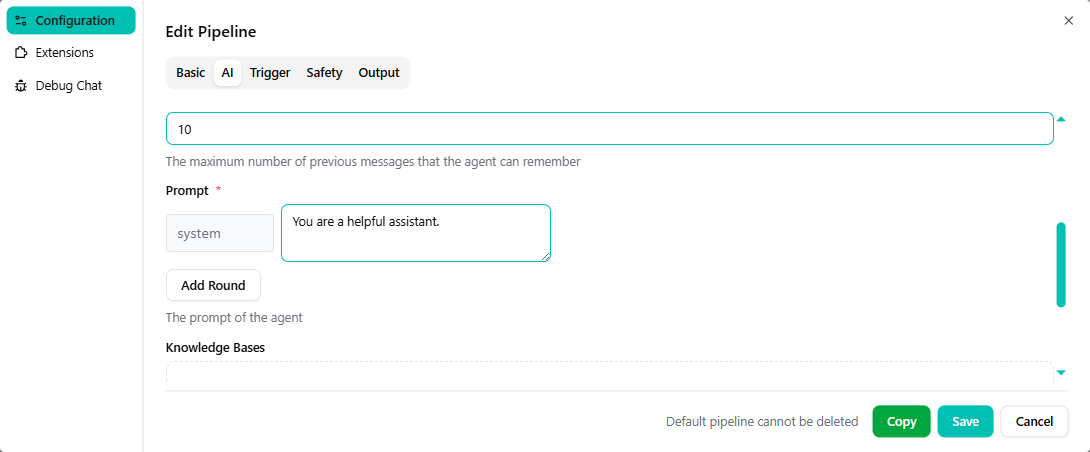
حدد Prompt لمنح وكيلك هوية محددة ومجموعة من القواعد (مثلاً: "أنت وكيل دعم محترف لشركة FahemAI").
إرفاق المعرفة
انقر على + Add Knowledge Base واختر قاعدة المعرفة "أسئلة الشركة الشائعة" التي أنشأناها في الخطوة 2. هذا يضمن أن الوكيل يستخدم بياناتك للإجابة.
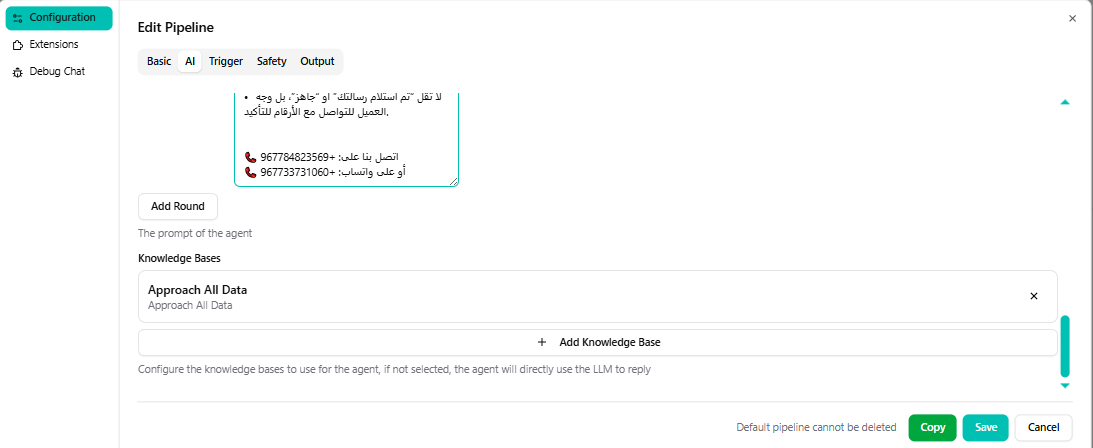
سيستخدم FahemAI قاعدة المعرفة للعثور على الحقائق ثم يستخدم LLM لكتابة رد ودود للمستخدم.
الخطوة 5: نشر البوت الخاص بك (Telegram كمثال)
الخطوة الأخيرة! لنربط خط عمل الذكاء الاصطناعي الخاص بك بمنصة مراسلة حقيقية.
إنشاء بوت Telegram الخاص بك
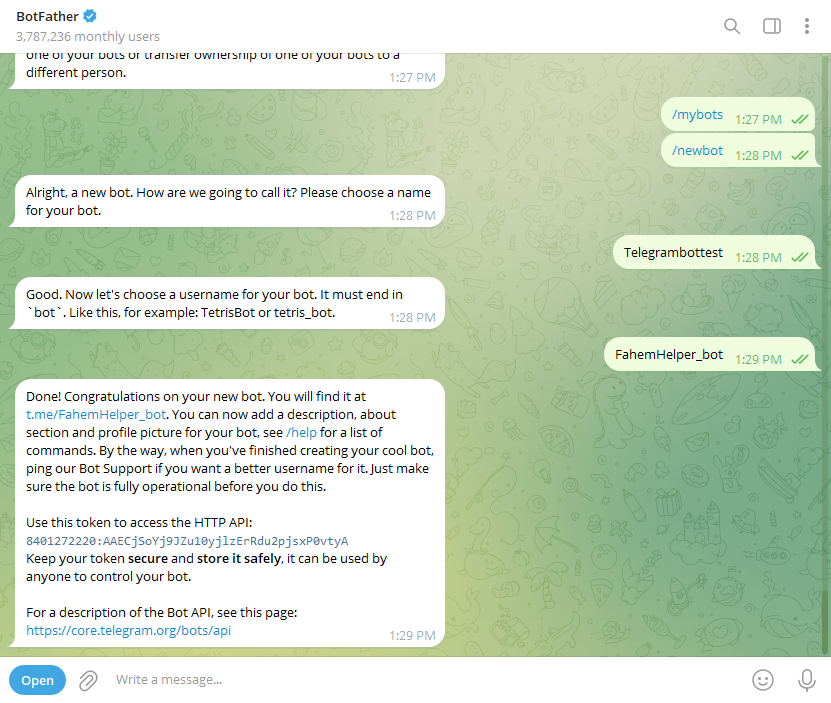
- افتح Telegram وابحث عن @BotFather.
- أرسل الأمر
/newbot. - اتبع التعليمات لإعطاء البوت اسماً و اسم مستخدم (يجب أن ينتهي بـ
_bot). - انسخ رمز API (Token) المقدم في النهاية. ستحتاجه للاتصال بـ FahemAI.
إضافة تكامل Telegram في FahemAI
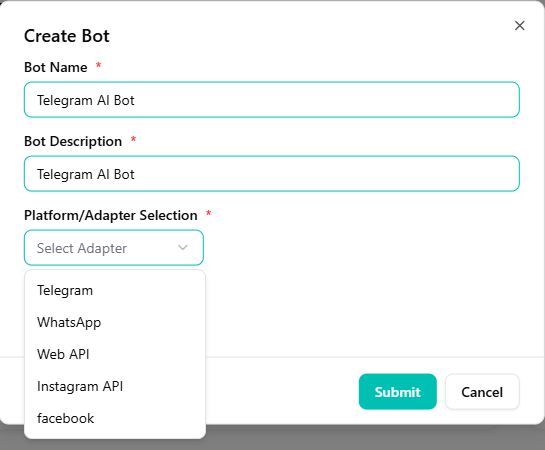
- الذهاب إلى قائمة bots من الشريط الجانبي (sidebar).
- ثم الضغط على علامة + ومن القائمة المنسدلة اختيار التلجرام.
- في نافذة "Create Bot"، أدخل الاسم و الوصف للبوت الخاص بك.
- الصق API Token الذي حصلت عليه من BotFather في الحقل المقابل.
- انقر على Submit.
ربط خط العمل الخاص بك
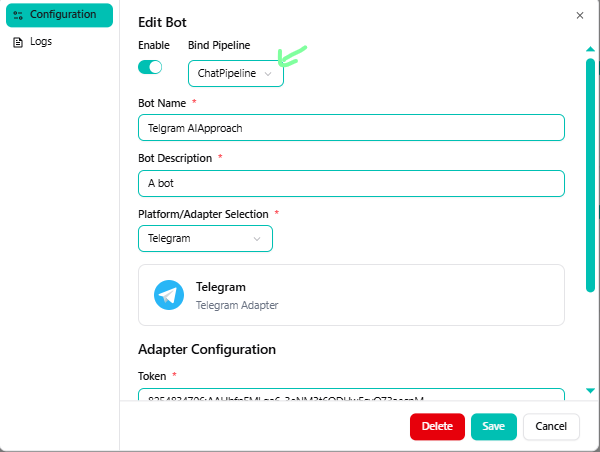
- بمجرد إنشاء البوت، انقر على Settings (أو أيقونة التعديل) لبوت Telegram الجديد.
- اختر Pipeline: حدد خط العمل الذي كونته في الخطوة 4 من القائمة المنسدلة. هذا يربط منطق الذكاء الاصطناعي الخاص بك بحساب Telegram هذا.
- انقر على Save أو Update.
اختبره مباشرة!
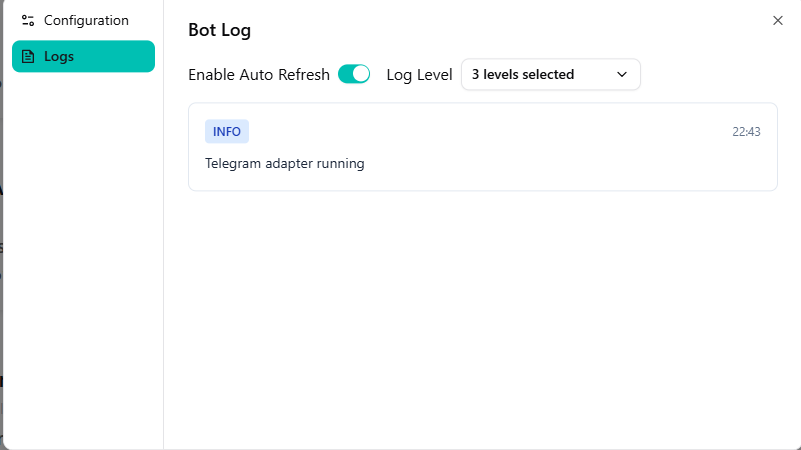
افتح البوت الخاص بك على Telegram وأرسل رسالة مثل "مرحباً" أو اسأل سؤالاً حول قاعدة معرفتك. سيقوم وكيل الذكاء الاصطناعي بمعالجة الرسالة عبر خط العمل والرد فوراً.
🎉 لقد انتهيت!
لقد قمت بنجاح ببناء وكيل ذكاء اصطناعي محترف يعمل بتقنية RAG (توليد معزز بالاسترجاع).
✅ قاعدة المعرفة مدربة على بياناتك.
✅ خط العمل مُكوّن بنماذج عالية الأداء.
✅ البوت يعمل مباشرة على Telegram.